品位とオリジナリティのある写真撮影を「refinecolor」
refine color
ジュエリー撮影、料理撮影、商品撮影はリファインカラーへ

記事

弊社の得意としている商品撮影やジュエリー撮影について、撮影依頼時に役立つ情報やワンポイントテクニックなどを紹介しています。

前回の記事ではアクセサリーを撮影する際の背景色の選び方について書きました。今回は被写体への映り込みについて書いてまいります。


■鏡面・光沢素材は周辺のものが映り込んでいる!

ジュエリーやアクセサリーの写真を見ていて、金属部分に映り込む黒い部分の割合に注目したことはあるでしょうか?
実はその黒色をどのぐらい表現するかでリングの印象、ひいては会社のブランディングイメージをも物語っているのをご存知ですか?

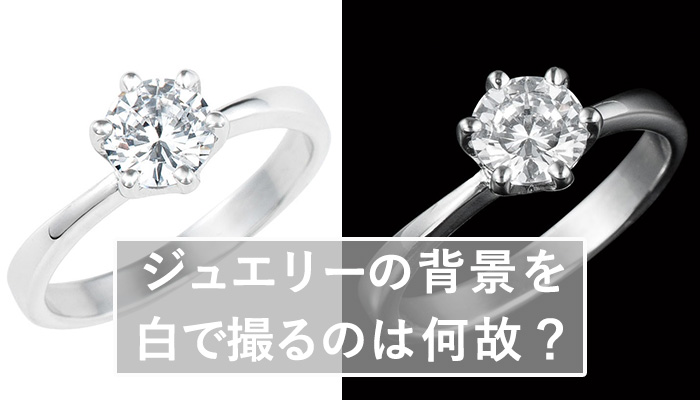
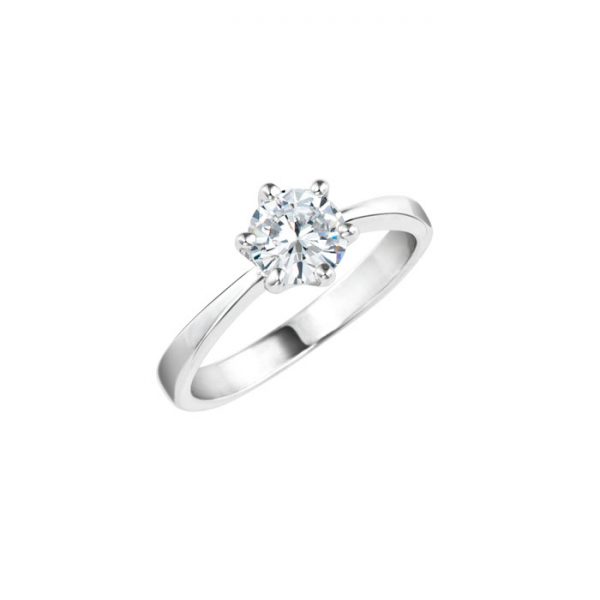
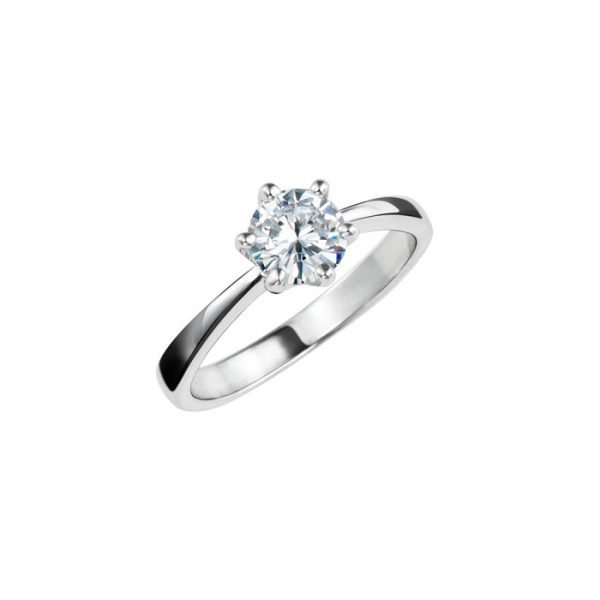
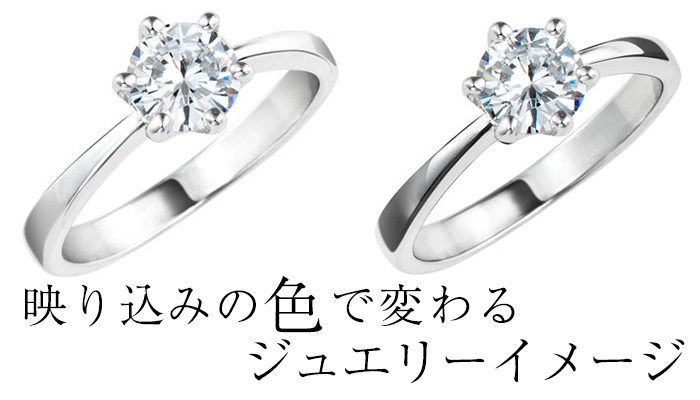
下記写真が例です。比較してみてみてください。

全く同じ指輪を同じ角度から撮っている写真ですが、違う点は手前側のシルバー素材に写り込んでいる色が白っぽいか、黒っぽいかだけです。
いかがでしょうか!?
シルバー素材に写り込んでいる色が違うだけで、かなり雰囲気やイメージが変わってくることが分かるかと思います。


■写真から伝わるイメージの違いをチェック

上記写真例をもとに、被写体に映り込む色が実際どういった印象の違いを生むのかを簡単にまとめてみました。
是非参考にしてみて下さい。

映り込みの色被写体の印象・イメージ
白の映り込み多め(写真A)明るいイメージ。清楚、優しさ、明るさ、純白さなど連想がされやすい
黒の映り込み多め(写真B)重厚感のあるイメージ。力強さ、重み、高級感などが連想されやすい

地金に映り込む色を何色にするか、どれくらいの割合で写り込ませるか、この2点に気を使うだけでこんなにも印象が変わるのです。
面白いですね!


■ジュエリー撮影を考えている方へ

これからジュエリー撮影を考えている方は海外を含めた大手ジュエリーメーカーの広告写真(雑誌やホームページ等)を、黒の映り込みの割合に意識を向けつつ見ていくと、また違った点からそれぞれの企業のブランド戦略が垣間見れるようで勉強になるかもしれません。

また、ジュエリー撮影の依頼を予定している方は、

  • 売りたいジュエリー・アクセサリーはどのようなお客様に向けられたものなのか
  • 商品はどんな思いで製作され、どのようなブランディング戦略をしていくのか

等の 商品戦略情報 を撮影を依頼される際に是非カメラマンへお伝え下さい。
情報を細かく頂くことにより、ブランディングイメージをよりしっかりと撮影に反映していくことができます!

ジュエリー撮影に関するご相談やご依頼はお気軽にお問合せ下さい。


ジュエリーの写真は白背景(明るい背景)で撮影されることが圧倒的に多いです。

では、なぜ白の背景で撮影されることが多いのでしょうか?

白背景が無難だから?おしゃれに見えればどんな色の背景でもよいのではないか?などなど、いろいろな答えが返ってくると思います。


■背景色を白と黒でそれぞれ撮影してみる

ジュエリー撮影の場合、背景を白にする最も重要な理由が実はあるんです。なぜ背景が黒ではいけないのでしょうか?写真を比較して考えてみましょう。

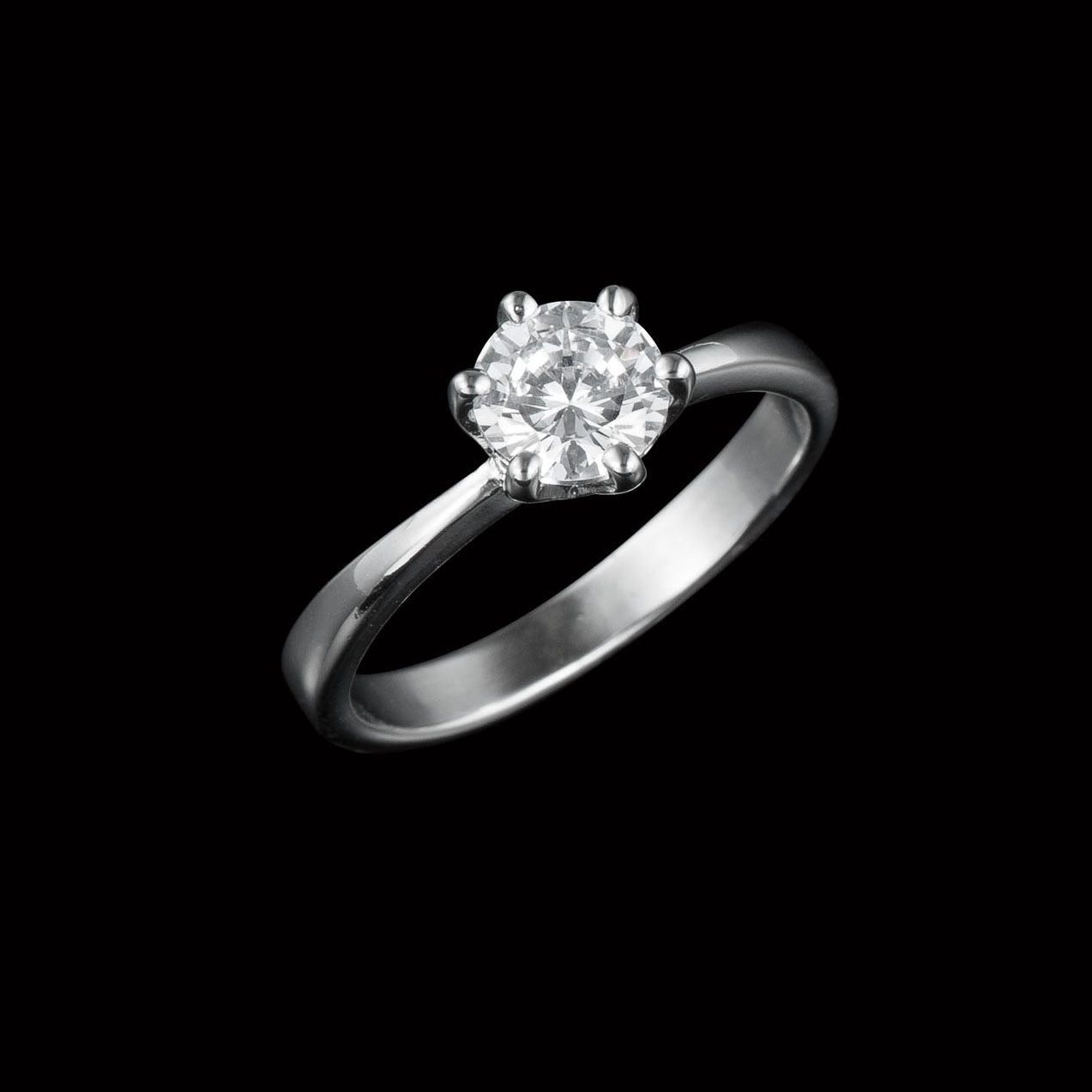
Amazonで1000円未満で販売されているイミテーションジュエリーの指輪で実験撮影をしてみました。

(レッドバリーズ) Redbarrys レディース 婚約指輪 プロポーズリング 6本爪 ジルコニア cz ダイヤ 1ctメッキ

新品価格
¥899から


(この一連の記事は上記イミテーションリングを使用していきます。)

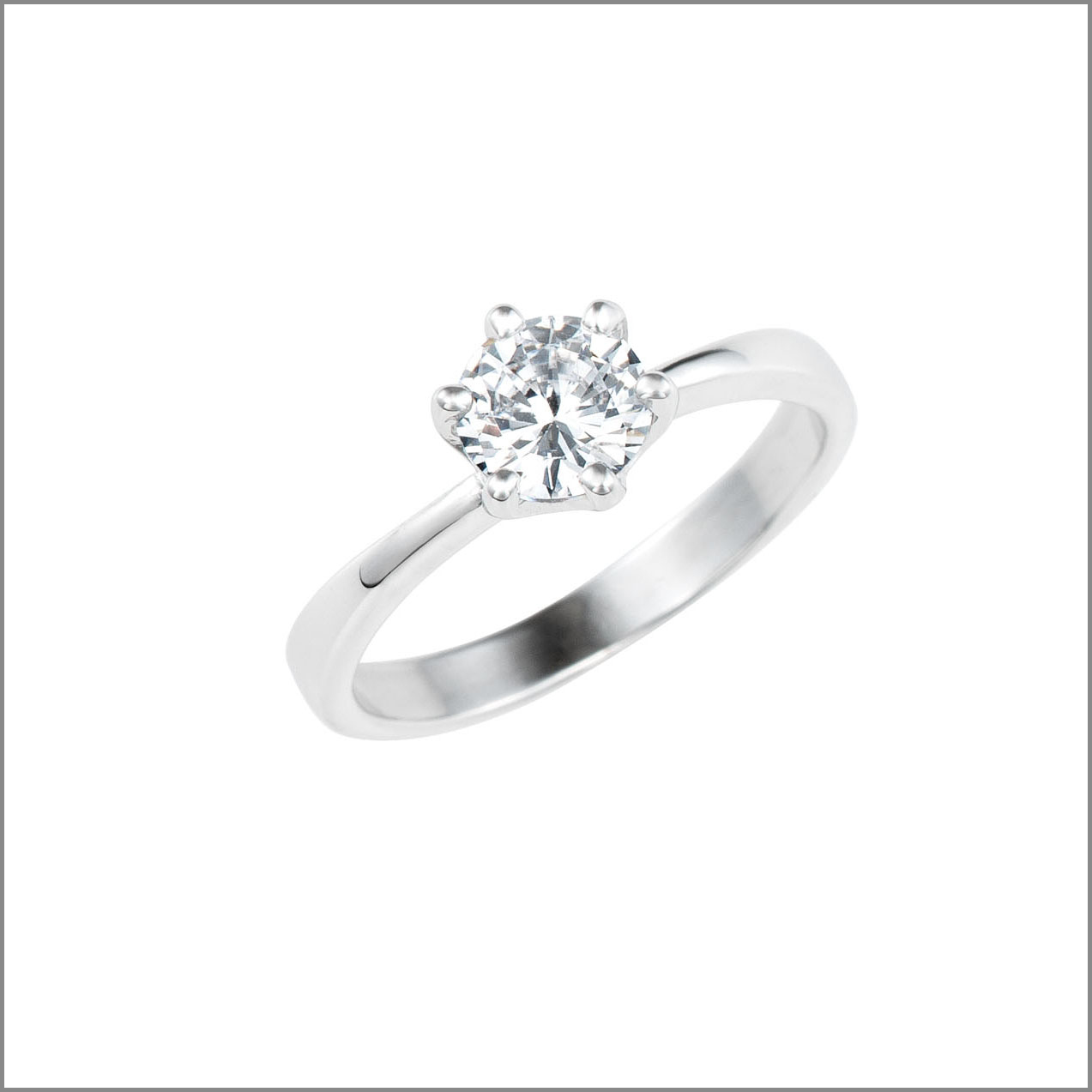
同じジュエリーを背景を白で撮影した場合と、黒で撮影した場合の写真が下記となります。
ジュエリーのイメージもかなり変わりますが、それだけではありません。
細かい部分を比較してみてください。

▲白の背景で撮影したデータ


▲黒の背景で撮影したデータ


■ジュエリー撮影で白背景が選ばれる理由

上記の実験で、同じ商品でも背景色が変わっただけでずいぶんイメージが変わったことが分かったかと思います。
白背景が選ばれる大きな理由をまとめてみました。

 ①リングの地金が背景色に喰われることがない。 

黒背景で撮影したデータをご覧下さい。地面の黒がリングの地金に写り込んでいる為に、地金の厚みが分かりづらくなり、白に比べリングが細くも見えます。
折角厚いプラチナリングを製作しても、写真で伝わらないのでは勿体ないですし大問題ですね。

これは勿論、撮影技術によってカバーできますが、それには合成用の複数カットや特別な画像処理が必要となり結果、撮影時間やコストがかかってしまいます。
ジュエリーのカタログを作るとして、表紙を飾る写真は黒背景で印象的に撮影してもよいでしょう。しかし撮影を依頼しているお客様は商品全体が分かりやすい写真を最初に求めるはずです。ですので商品の素材などがより見やすい白背景が選ばれるのではないでしょうか。
 ②ブライダル、エンゲージリングは明るいイメージの方がやはり好まれる。 

結婚が理由でジュエリーをお買い求めになる方が多いですから、結果としてブライダル感のある清楚で明るい未来を予感させる白背景がイメージに合っておりリクエストとしても多くなります。


■まとめ

黒などの暗い色の背景で撮影した場合は、力強さやラグジュアリーな印象がより表現しやすいと思います。このような雰囲気ももちろん魅力的ですが、素材も含めて最も美しくジュエリー全体をしっかりと見せるという点においては、白などの明るい背景が最も適しているということは間違いないといえるでしょう。

これからジュエリーの撮影をしてみる方はぜひ参考にしてみて下さいね。


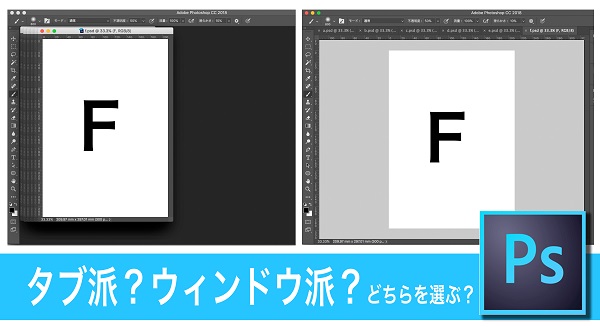
ドキュメントをタブで開くか、ウィンドウで開くか、人によって好みが分かれるところだと思います。
ウィンドウ派の人はダブルウィンドウにして作業をしたい人や、複数のドキュメントのレイヤーをドラックアンドドロップで移動させたい人ではないでしょうか。
また、タブ派の人は常にフル画面で作業を行う為にウィンドウで開く必要が無い方でないかと思われます。


ではどちらでも良いという方!
どちらか選ぶことによって Photoshopがより早く動く可能性がある と言われたら、けっこう気になりますよね!

そこで、筆者が両パターンのPhotoshopのスピードを検証してみます。


■画面上での見た目の違い


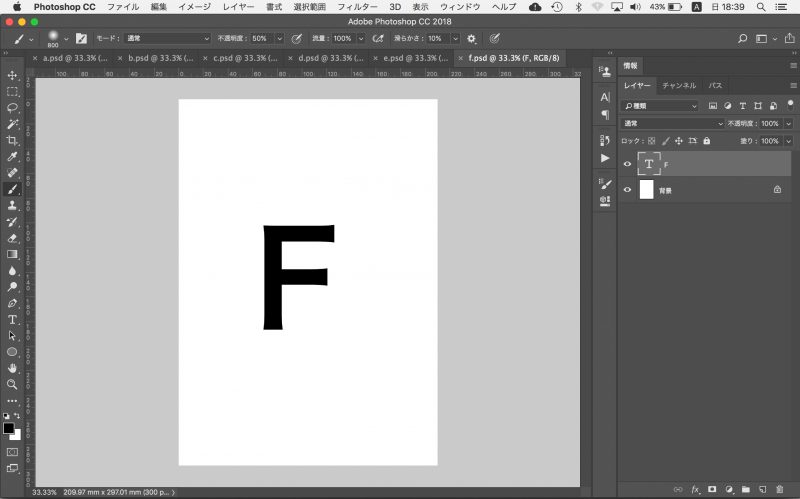
▼①タブでドキュメントを開いている状態の画面


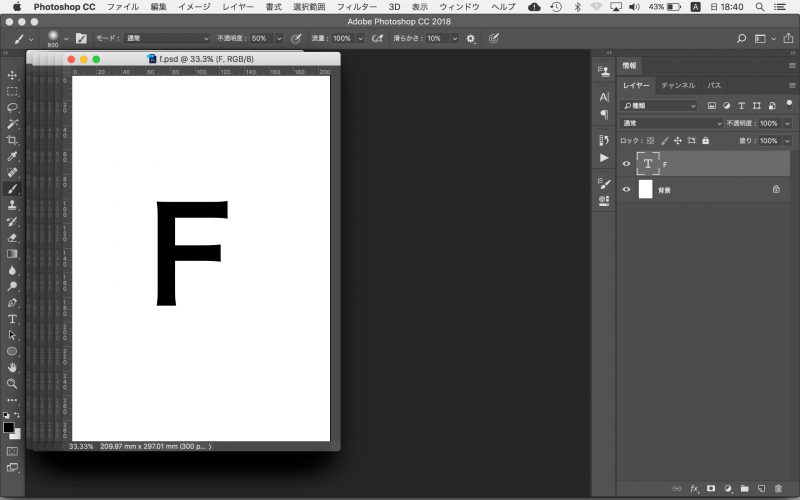
▼②ウィンドウでドキュメントを開いている状態


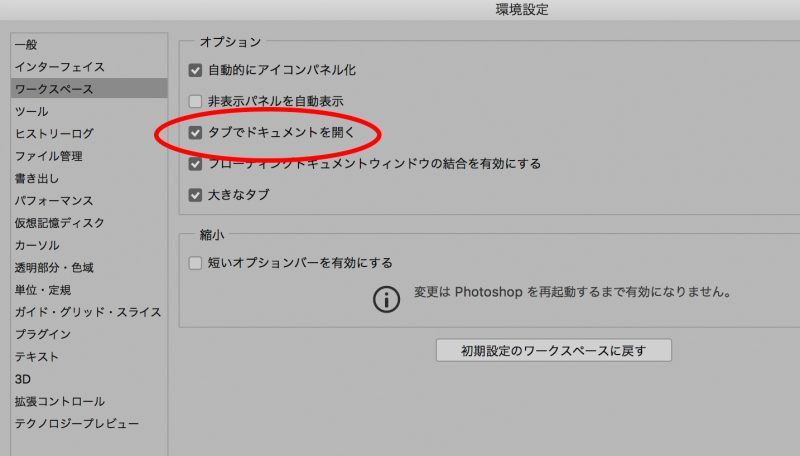
ちなみに、[環境設定]→[ワークスペース]で「タブでドキュメントを開く」のチェックボックスをON・OFFすることで設定を変えることができます。
(下記参照ください)

 
では、検証開始です!

■検証結果


複数のドキュメントをタブで開いたものと、ウィンドウで開いた状態のものを用意し、それぞれに同様のアクション処理をかけて実行処理時間を計測してみました。

上記表を御覧ください。
ドキュメントをウィンドウで開くよりタブで開いたほうが処理時間が早い結果がでました。

つまり、 一度に沢山の画像をレタッチする場合はタブで開くことを推奨 します!

このようにドキュメントをタブで開く事により、Photoshopの処理が速くなる事が分かりました。
 
筆者は仕事の場合、一度に50ドキュメントくらい開き一気にレタッチをすることが多いため、少しでもマシンの負荷を軽くする為にタブで開く事を選択しています。
一度に沢山のドキュメントを扱う画像処理や、アクションをかける方は、タブで開くだけで少しだけマシンが速くなった事を実感できると思います。

Photoshopでのレタッチ作業の中で必ず使うことになる「ペンツール」
ペンツールでポイントを打ったら、全く想像と違うパスが引かれてしまい、何度も戻ったり消したりを繰り返す。。
なんて経験をされた方もいらっしゃるかと思います。
パスを描く。最初は使いこなせるようになるまで本当にストレスでしかありません。(私もはじめは慣れるまでに丸二日は特訓していた記憶があります。。)その後、筆者がレタッチ作業を人に教えるようになっていく中で気づいたことがありました。
それは、初心者はパスの線がどのように描かれるのかをなかなか想像しづらいと感じているということ。
逆に、このパスの線の行き先や流れが想像できるようになれば、もうペンツールと格闘する日々とはおさらばすることができるでしょう!


■ラバーバンドを使おう!

これからペンツールを勉強する人に強くオススメするのが「ラバーバンド」です。
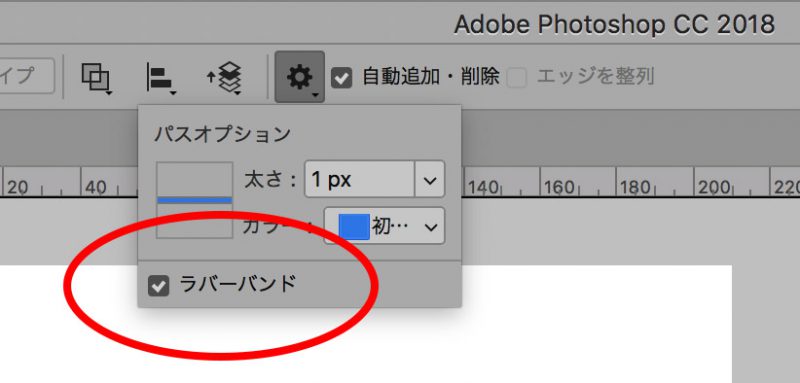
実は、この機能はデフォルトではチェックが外れています。

▼下記画像にあるとおり、ペンツールに切り替えたら以下のチェックボックスにチェックを入れてください。

どうでしょうか。
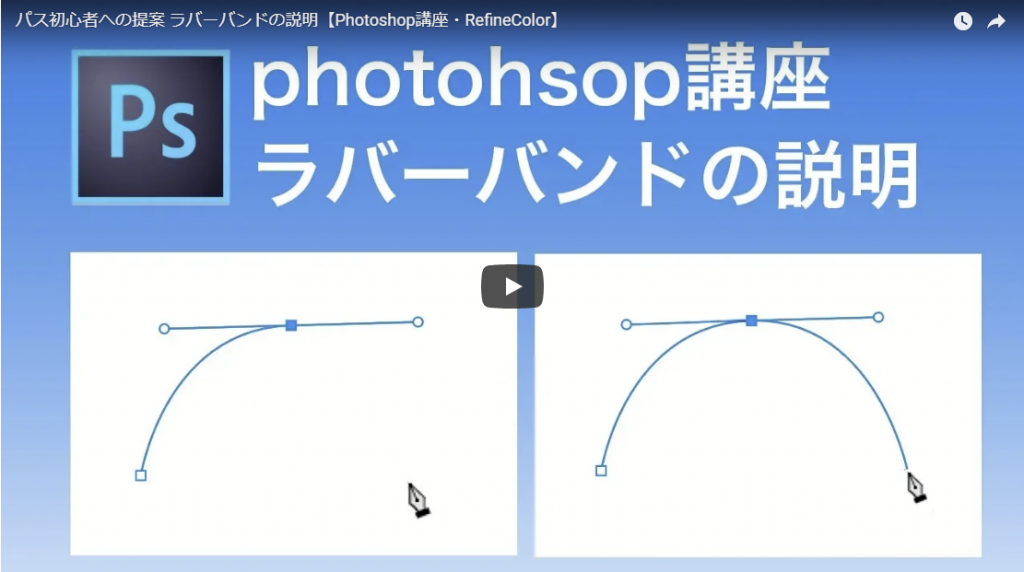
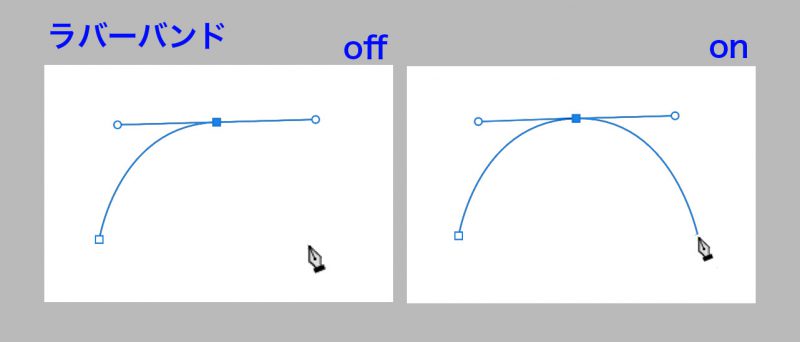
ラバーバンドがONになったことで、ポイントを打った時に描ける線が仮(プレビュー)で表示されるので、あらかじめ線の描き方を確認しながらポイントを打てるようになりました。


▲ラバーバンドをオフにした場合と、オンにした場合の違い


ラバーバンドを活用して、パスの行き先が想像できるようになってきたら、ラバーバンドをオフにしてもスムーズにパスのポイントが打てるようになってくるかと思います。
これで、パス作業にかかる時間をかなり短縮することができるでしょう!

  • もちろん好みもありますので、ラバーバンドのほうが使いづらいという方もいらっしゃると思います。
    パスが慣れない方の選択肢としての紹介となります。
この記事の動画をyoutubuにあげましたので、是非参考にしてみてください。

気に入りましたらチャンネル登録お願いします!

photoshopでの仕事を早く終わらせるには、ペンツールを使いこなすとい言うことがとても重要。
パスがどれだけ素早く抜けるかどうかが、作業時間を大きく左右します。

はっきり申し上げてパスは抜いた分だけ上達しますが、photoshopのちょっとした設定やコツでも効率は上がるので是非チェックしてみて下さい。

①無駄なアプリは閉じる

特にペンツールはPCのCPUに大きく負荷をかけています。
無駄なアプリは終了してPCにはphotoahopに集中してもらいましょう!

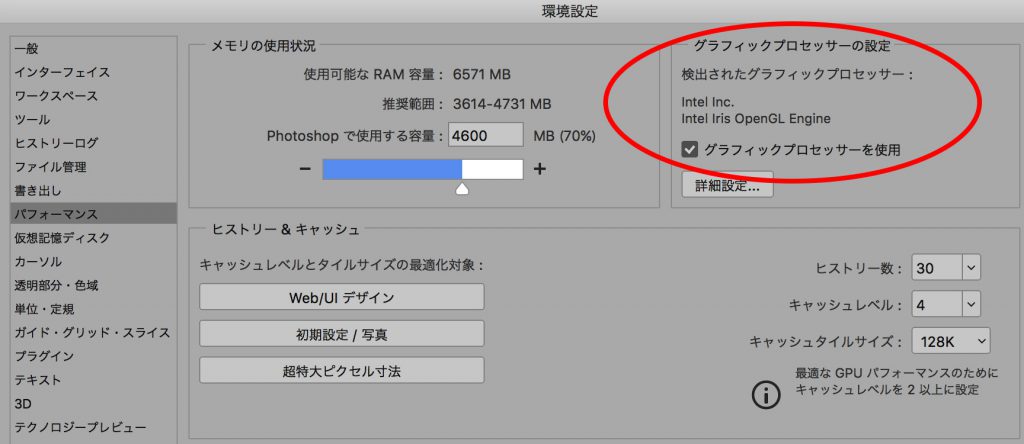
②グラフィックプロセッサーを使用にチェックが付いてるか確認

稀に外れている人がいます。(何故でしょう?)
必ず確認し、チェックを入れてください。


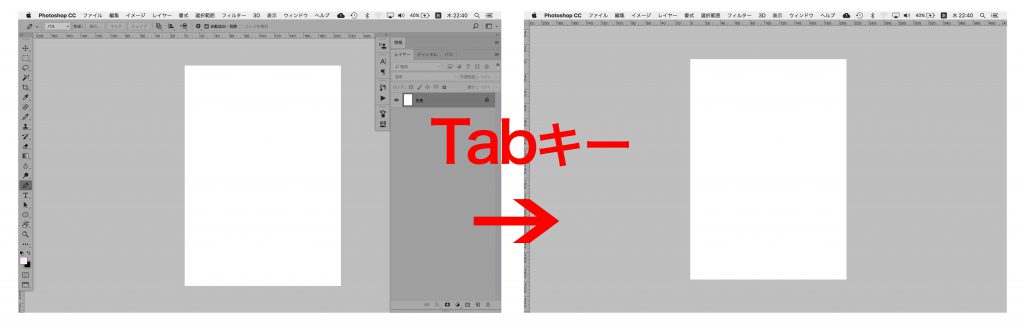
重要 ③Tabキーを押してパレットを全て閉まって作業をする

これには2つの利点があります。

  • 画面が広く使えることで画面をスクロールする回数が減る。
  • PCの負荷が抑えられる

MacでもWindowsでも全画面モードの方がペンツールが素早く動きます。
(これまで触ってきたPCでは全て当てはまりました。)


一番言いたかったことは③です。
Tabキーを押して全画面にすると、ペンツールが比較的スムーズに動作します。

ついついパレットを出しっぱなしでいろいろな作業をしてしまいますよね。
でもこれを機会に、ペンツールに切り替えた瞬間にTabキーを押す癖をつけてしまいましょう!

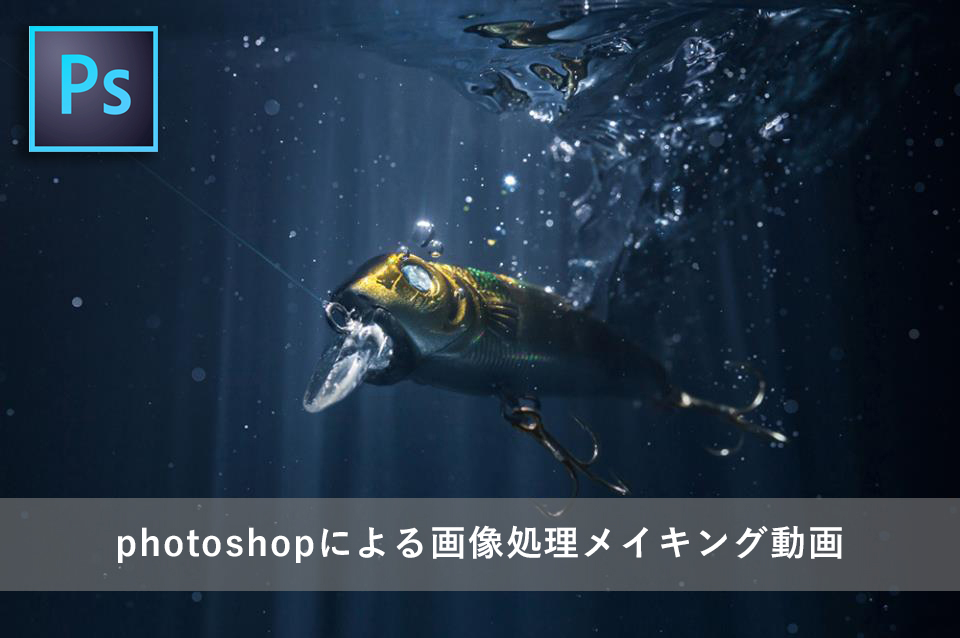
今回、商品撮影後のphotoshopによる画像処理工程を動画にしてみました。

動画途中でメインとなる画像とは別に撮影された合成用画像が数枚出てきます。
商品撮影は最終的なビジュアルを目指して、数枚の画像を組み合わせていくことが多く、この写真は特に組み合わせる構成要素が多いので必然的に合成用の画像も増えていきます。

このような画像を作成する場合、撮影する時点である程度構成要素をまとめておきます。
今回の要素(強調したい部分)は大きく下記のようになります。


画像完成に至るまでの主な構成要素
    • 商品本体
    • 泡、シズル感の要素
    • 釣り糸の要素
    • 釣り針の要素

 
これらの要素が一度のシャッターで完璧に整うことはまずありません。
その為、メインとなるカットが決定したあとは、合成用の要素部分をそれぞれ撮影していきます。
大抵現場は忙しいのでその場で細かい合成作業はせずに、脳内photoshopでイメージを浮かべながらどんどん撮影していきます。

 
では、動画をご覧下さい。
40分程度の作業を4分に早送りにしています。
 

完成した写真は、ブラックバス用のルアーが川に着水して巻かれる瞬間をイメージしています。
釣り人は、ルアーが着水してからは水中を見ることはできず、”想像”することしかできません。
この写真は自分の操るルアーがブラックバスに力強くアピールをして、バスに追われバイトされる一瞬、
釣り人の想像の中のルアーを表現しています。

この写真をみて、ルアーを操ってみたい!と思ってくださる方がいると嬉しいですね!

今後もメイキング動画を順次UPしていく予定です。
乞うご期待!

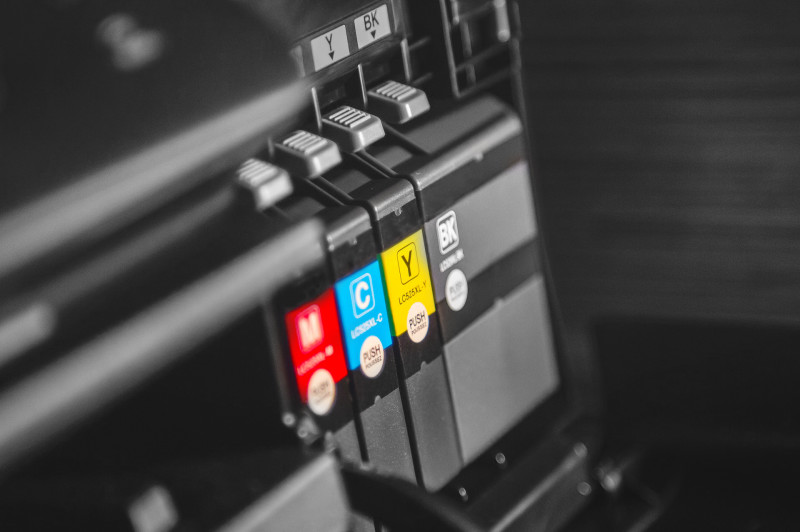
プリンターのインクジェット用紙を使用する際、忘れてはいけないのがICCプロファイルの設定です。
これをきちんと設定していないと(え?!)っていう色合いで印刷されてしまいます。
特に写真プリントで使用するインクジェット紙はけして安いものではないので、失敗した時の悲壮感は相当なもの。。

今回は海外製のインクジェット用紙を使用する際、ちょうど先日「ハーネミューレー」の画用紙を使ってみたときのことをメモしておきます。

Hahnemuhle William Turner 310 gsm Deckleエッジ– 25シート

価格
¥19,867

↑私が今回使用した紙は「William Turner ウイリアム ターナー」。
非常にテクスチャーがあり、ザラザラとした手触り。
ハイライトやシャドウの部分にこのテクスチャーがあるので、とても質感のある写真に仕上がります。

ハーネミューレ マットミックスパック(A4・8種類x2枚) 430494

価格
¥3,553


↑高いからいきなり選べない。。まずは何種類か試してお気に入りを見つけたい!という方には、上記のようなアソートパックがオススメです。

さて、では早速ICCプロファイルのダウンロード手順についてご紹介します。

ICCプロファイルのダウンロード手順
通常、紙のボックス裏にプリンターの推奨設定などが記載されているのですが、パッと見たところよく分からず。
とりあえずハーネミューレのサイトをチェックしてみました。
ICCプロファイルは本国ドイツのサイトからしかダウンロードできない仕様のようです。
一気にややハードルを高く感じてしまいますが、落ち着いて見ていけば意外と簡単です。
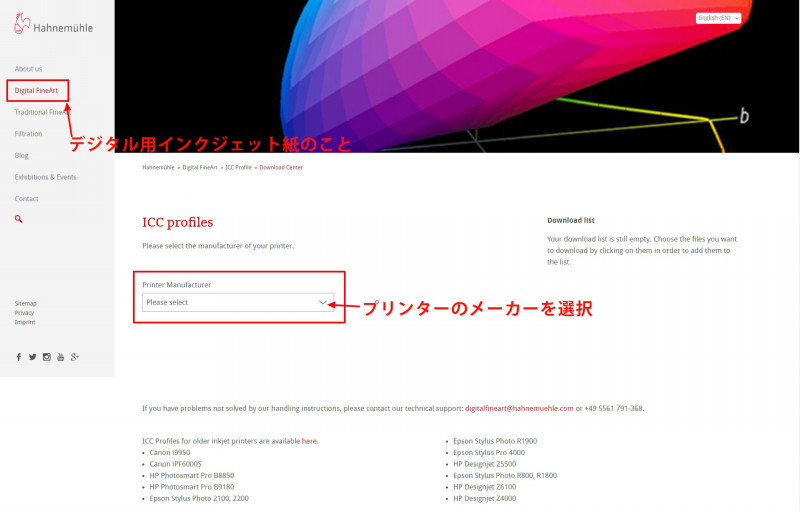
◆ハーネミューレ社の本国サイト◆

https://www.hahnemuehle.com/en/digital-fineart/icc-profile/download-center.html

  • サイドバーから、デジタル用インクジェット紙を選択。
  • 使用しているプリンターのメーカー(EPSON、CANON等)を選択

そうすると、右にもう一つプルダウンの窓が出てきます。
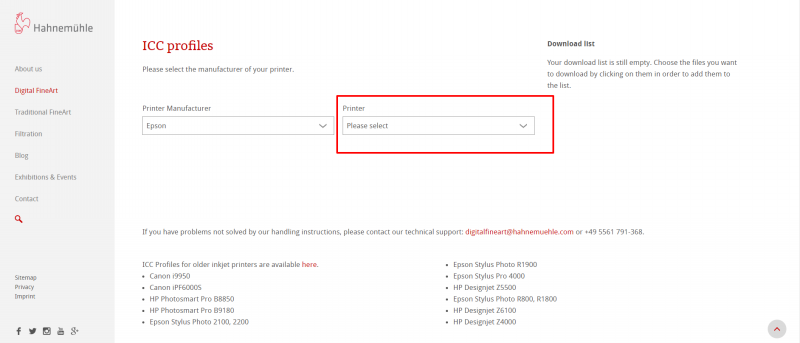

ここには、プリンターの型番がずらりと表示されているわけなのですが、ここが意外とトリッキー。
カメラなど他の製品でもそういうことが多いですが、全く同じものでも海外では違う型番名で販売されていることがあります。ちょっとややこしいですね。
今回の場合、エプソンとキヤノンがそれに当たります。
自分のプリンターが海外でどんな型番になっているのかは、こちらのページから確認できますよ。
◆ハーネミューレ社の日本サイト◆

http://www.hahnemuhle-jetgraph.jp/support/icc_profile.html

例でいうと、使用プリンターがEPSON(エプソン)の「SC-PX7VⅡ」だったとしたら、海外名は「SureColor SC-P400」となります。ぜんぜん違う名前ですね(笑)。
さて、型番を選択したらまた新しいプルダウン窓が出てきます。
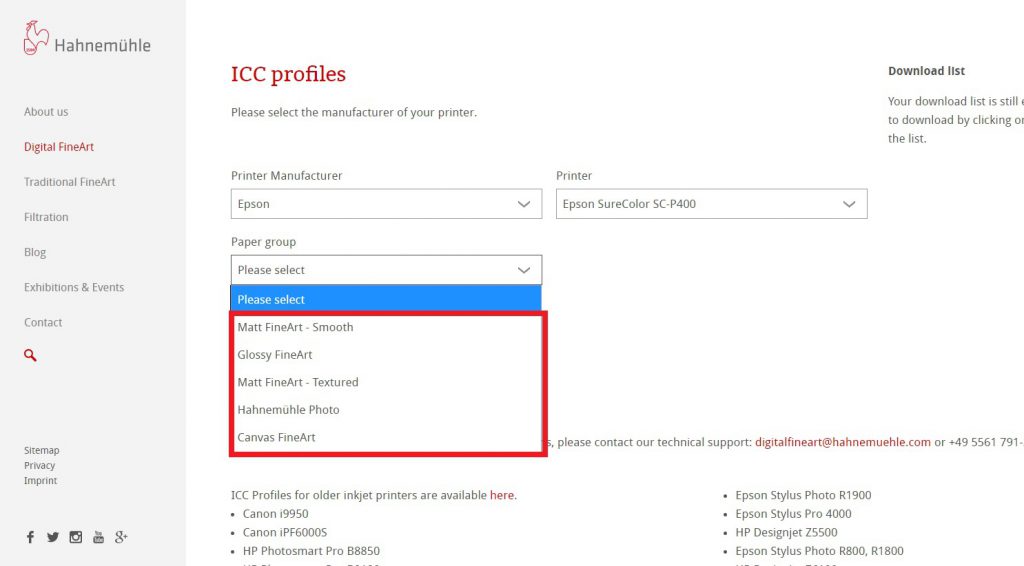

ここで、自分がプリントしたいインクジェット用紙がどういったカテゴリなのかを選択。
カテゴリの選び方は、商品箱にシリーズとして記載があるので確認してみてください。
下記は筆者の個人的な主観に基づいた、シリーズをざっくりカテゴリ分けしたものです。
なんとなくの参考にして頂けたらと思います。

・Matt FineArt Smooth・・・(表面が滑らかな画用紙系)
・Glossy FineArt・・・(光沢~バライタ系))
・Matt FineArt Textured・・・(表面の凹凸が多い画用紙系)
・Hahnemuhle Photo・・・(半光沢~バライタ系)
・Canvas FineArt・・・(キャンバス紙)


ちなみに今回私が使用した用紙は「William Turner ウイリアム ターナー」なので「Matt FineArt Textured」を選択することになります。
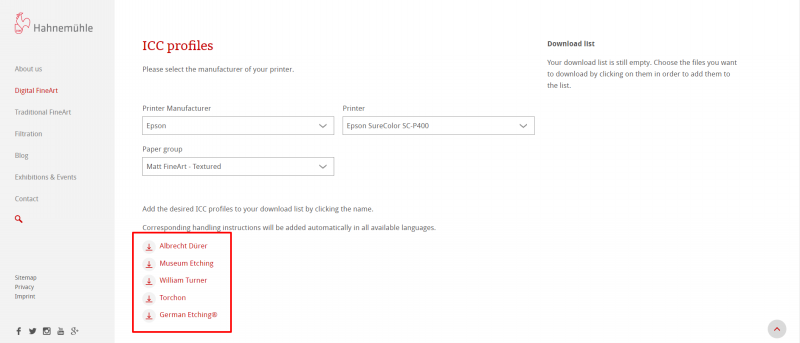
全て選択し終わると上記のように複数のICCプロファイルが出てきます。
ここでようやく用紙の名前をクリック、ダウンロード完了となります。

お疲れ様でした!!

ダウンロードしたICCプロファイルは使用PCが指定しているフォルダへ入れればプリンター側にも反映されます。

さいごに確認!
ちなみに、プリンターの設定はICCプロファイルだけではありません。
プリンター側の用紙設定も忘れないようにしましょうね。
(筆者は眠い時に印刷していると、たまにうっかり設定ミスして泣くことがありますw)

◆ハーネミューレ紙 プリンタ側の用紙設定一覧◆

http://www.hahnemuhle-jetgraph.jp/support/printer_view.html

紙を変えるだけで、写真の雰囲気はグッと変わります。
最近はいろいろな種類の紙が出回っており、ヨドバシカメラなどの量販店でも手軽に購入することができるので、この機会にいろいろな紙でのプリントに挑戦してみましょう。

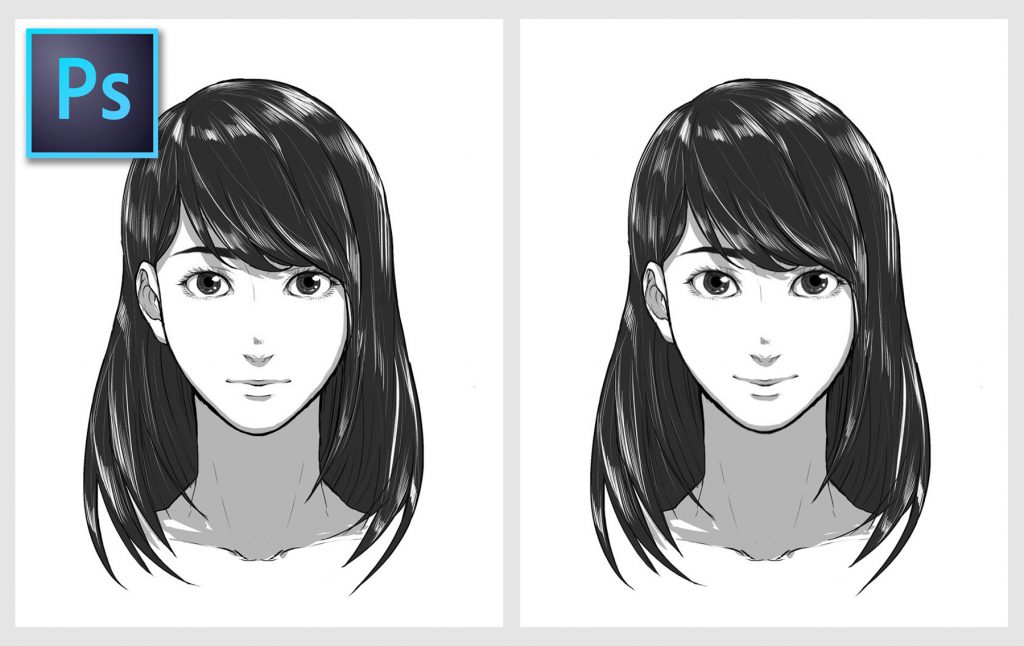
「Photoshop ゆがみフィルターの自動顔認識で楽ちん整形!」ではゆがみツールの簡単な説明をしましたが、
今回はイラストの人物もゆがみ補正ができるのか検証してみます。

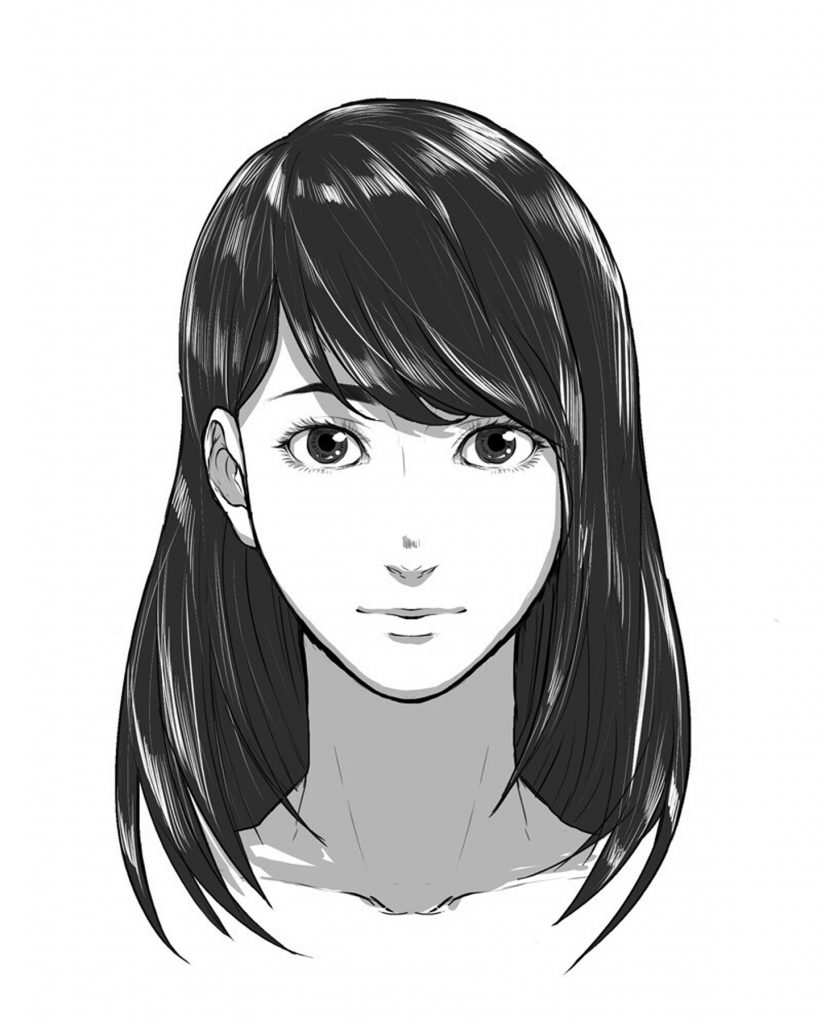
検証用のイラストを、銅版画家の山根一葉さんに描いてもらいました。

画像A

(普段は人物は描かないそうですが、きれいな絵をありがとうございます‼︎)


さて、前回と同じようにPhotoshopでイラスト画像を開き
ゆがみフィルターを起動してみます。

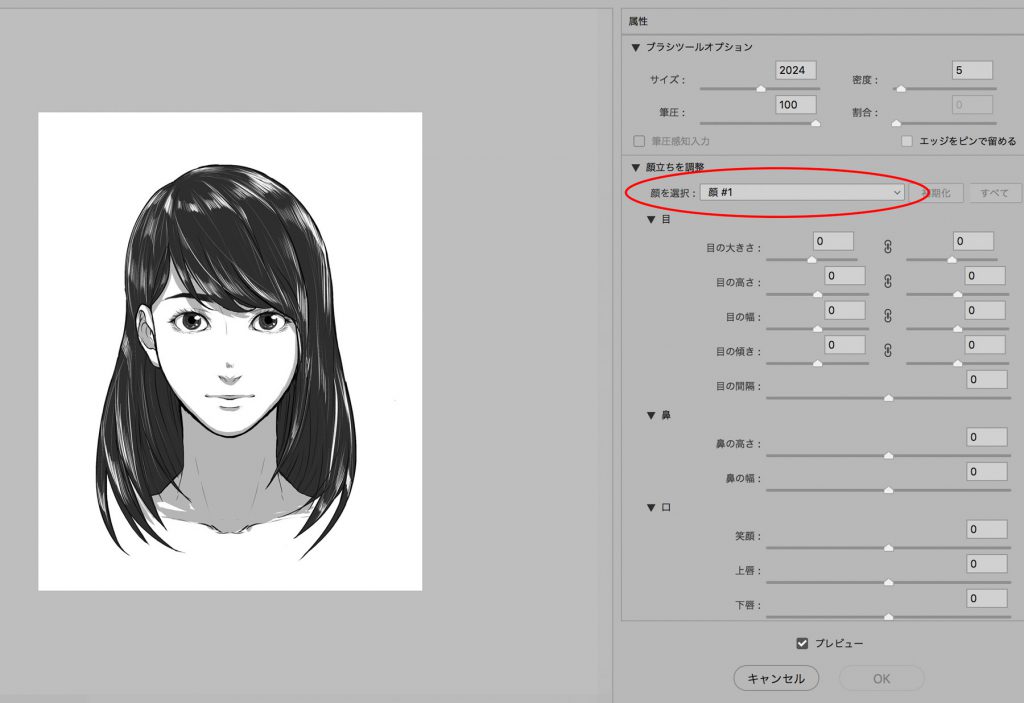
画像B

↑イラストであっても、しっかりと顔として認識されていることがわかります。


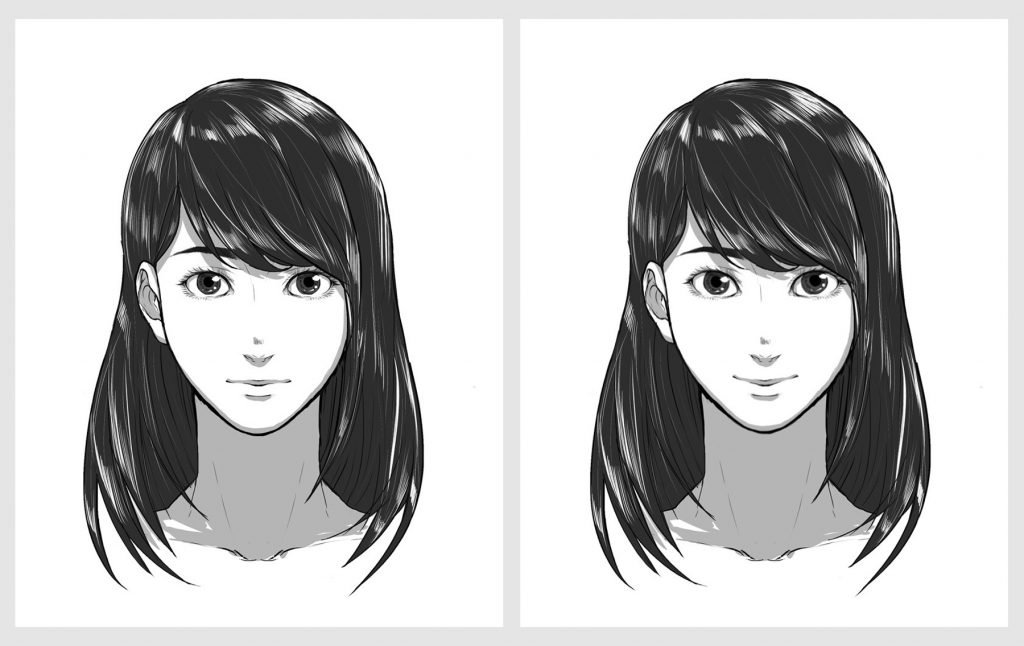
結果、イラストの顔でもパーツごとの修正をすることができました。


▼Before After
画像C


勿論ですが、イラストでも過度なデフォルメがされた顔は自動認識してくれません。

ですがイラストも顔認識して整形できるなんて凄い世の中ですね!

イラスト提供

山根一葉
銅版画家

今回は、Adobe PhotoshopCCのゆがみフィルターをCC2017で紹介します。
実はこの機能、PhotoshopCC2015.5からありました。

ゆがみフィルターを使用した顔の整形はもはや常識ですよね。
そのゆがみフィルターが更に使用しやすくなっています。
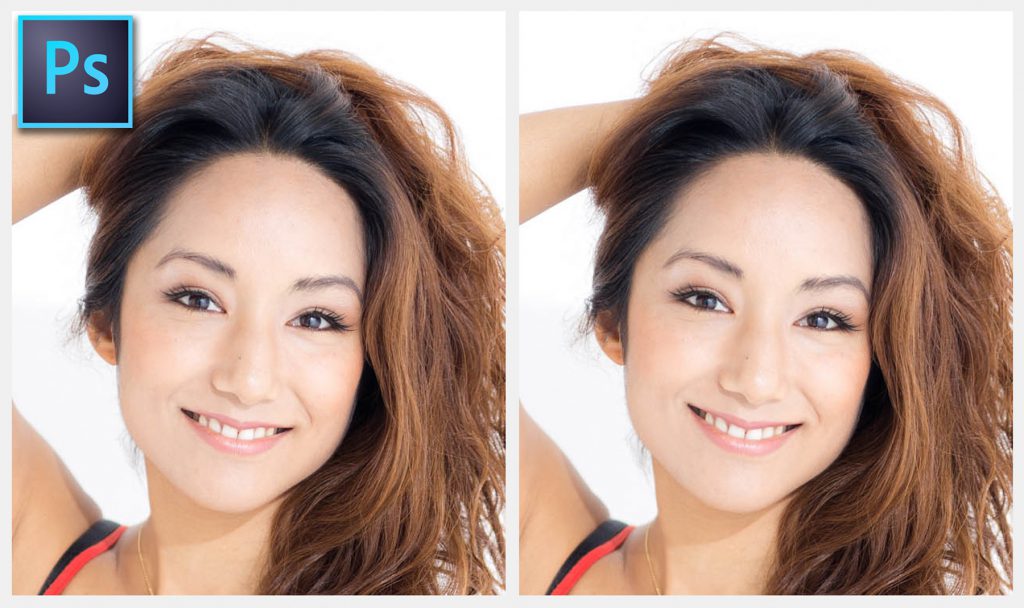
優れた顔認識機能によって、選択マスクはもはや不要!一瞬で目や鼻、輪郭までも修正することが出来ます。
ではどのように簡単になっているか実際にみてみましょう。
今回はベリーダンスの講師のdonyaさんにモデルの協力をお願いしました。
レタッチ開始!
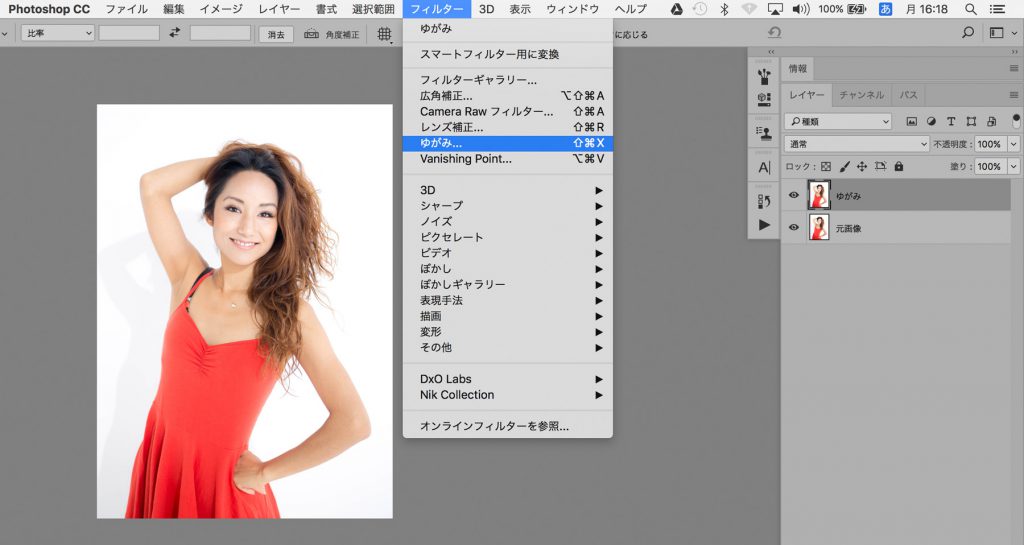
・画像ファイルをPhotoshopで開く

・元画像のレイヤーを複製

・「フィルター」メニューから「ゆがみ」を選択し起動。

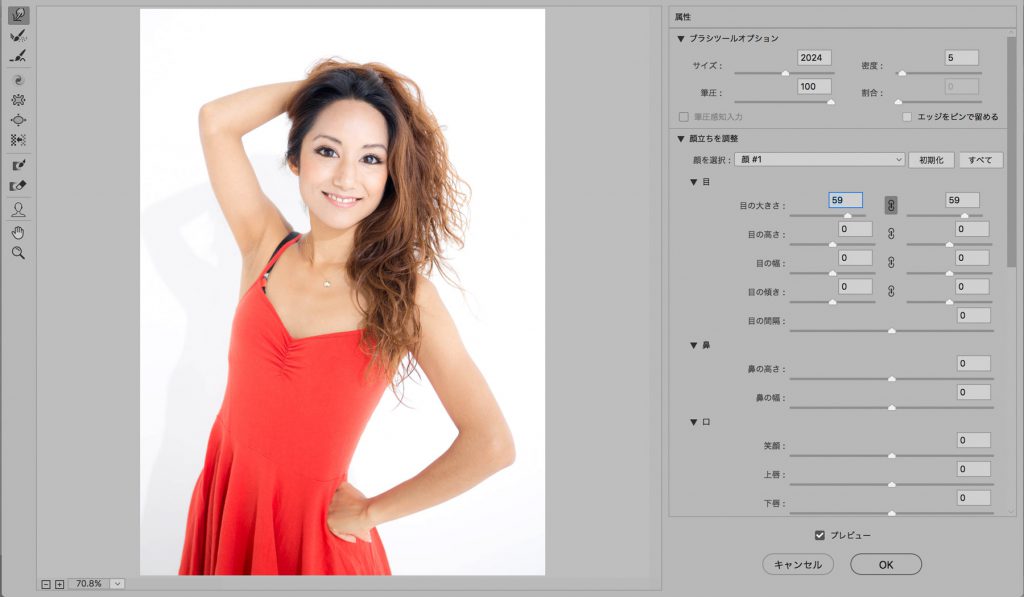
画像1

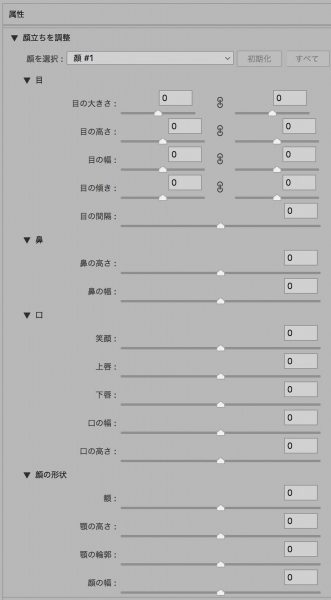
ゆがみツールでは様々な顔のパーツごとにサイズや傾きを調整することができるようになっています。
値を直接入力してもよいですし、スライドバーでプレビューしながら調整していく事も可能です。

▼充実した顔補正スライダー
画像3

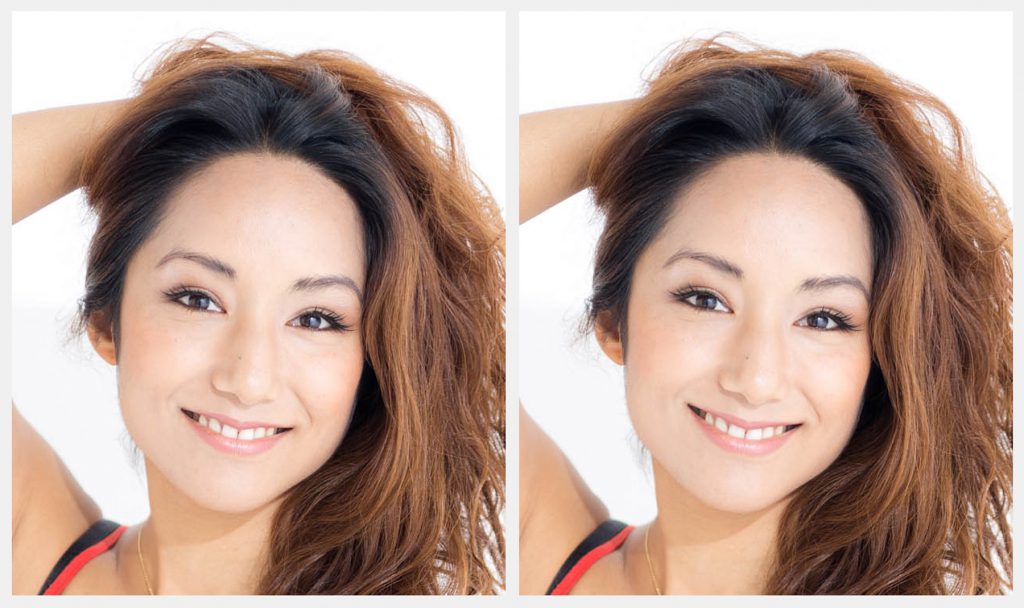
▼リンク機能で両目同時に変形してみました。
画像2

Before After

笑顔をより強調してみました。
選択境界線の違和感は全くなく、とても自然な仕上がりになっています。

画像4

ここまで3分もかからない作業なので、スピーディーなレタッチを行うことができ
お客様にも喜ばれそうですね!

このツール、実はイラストにも適応しています。…⇒次回へつづく。
すごいぞPhotoshop‼︎イラストの女の子も簡単整形!」←リンク

撮影協力

Donya
ベリーダンスインストラクター。ダンスレッスンスタジオ「Donya’s Studio」を運営

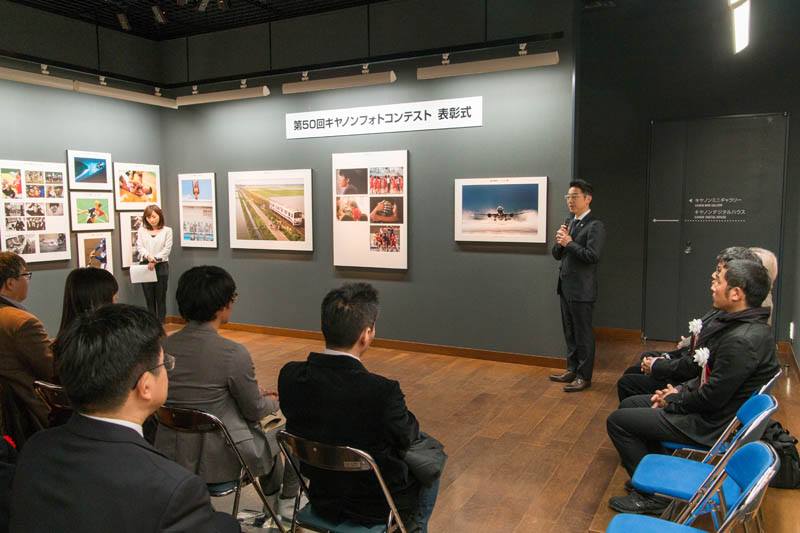
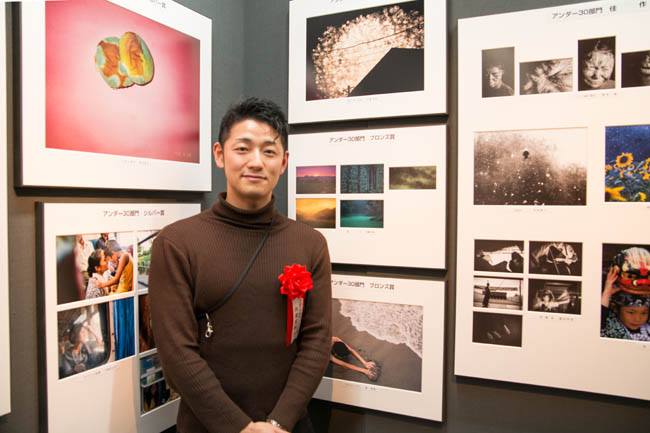
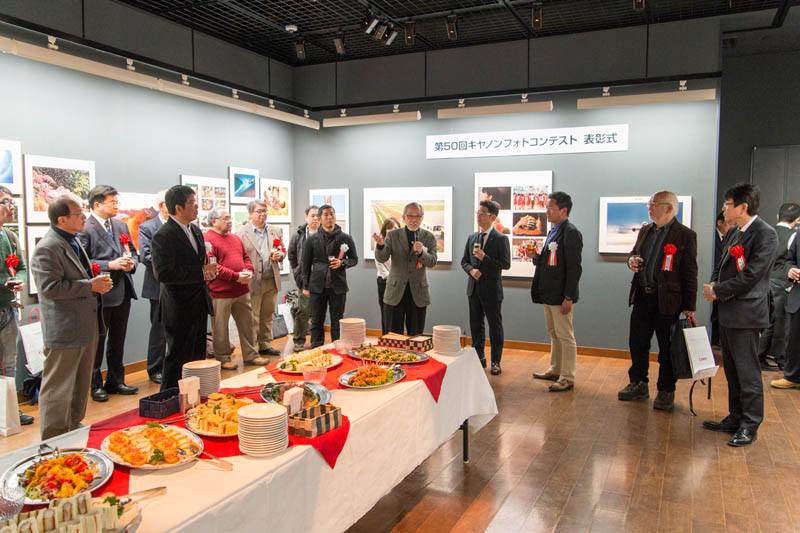
canon銀座ギャラリーにて、第50回キヤノンフォトコンテスト授賞式があり、
私も「アンダー30部門」で銅賞を賜りましたので式に参加してまいりました。

齋藤康一 先生、櫻井 寛 先生、公文健太郎 先生に私の写真についてご意見を頂いたことは今後の励みになります。
 

授賞式でのお言葉


今回の写真は、もはや”古典”とも言われてしまう風景写真を出展しましたが、
風景写真の難しさや面白さはそこにあると私は考えております。

風景を綺麗に撮影するということは、基礎的な写真技法・知識を抜きにするとはあり得なく、
またそれらを完璧にこなしても、これ迄の風景写真の大家の真似事と捉えられてしまいやすい為、
自分なりの自然に対する感性や思想を伸ばしていかなければならないからです。

美しい自然と向き合い、丁寧に自分の力を出し切る。

今後もそのような姿勢を大切にしながら風景撮影に取り組んでいこうと思っています。
 

受賞作品と共に